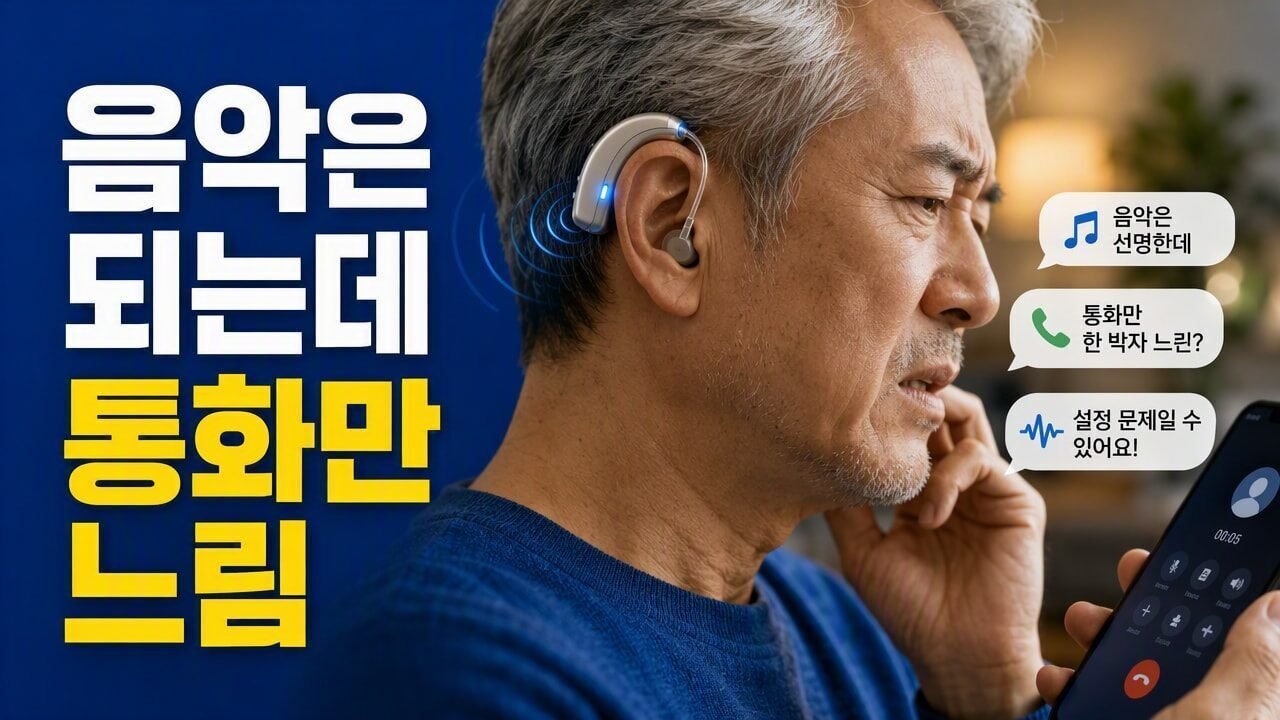
보청기 Bluetooth 자동연결이 느릴 때, 음악 vs 통화 모드에서 무엇부터 볼까요?
결론부터 말하면, 음악 모드에서는 잘 붙는데 통화 모드에서만 느리거나 안 붙는지부터 구분하는 게 가장 빨라요. 이 차이가 있으면 원인이 “배터리/기기 자체”보다는 통화용 오디오 경로(통화 권한·통화 모드 설정·마이크 입력) 쪽에 있는 경우가 많습니다.
원인 비교: 음악이 먼저 붙고 통화가 느릴 때 vs 둘 다 느릴 때
자동연결이 느리다는 말은 상황에 따라 원인이 갈립니다. 아래처럼 먼저 분류해보세요.
통화용 연결 경로(권한/모드/마이크 입력)가 다른 경우가 많아요.
페어링 기록 충돌, 블루투스 절전/캐시, 기기 신호 세기 문제가 흔해요.
주변 블루투스 기기 간섭, 연결 시점(앱 실행 상태/알림 설정) 영향 가능성이 커요.
통화 모드 설정(입력 장치), 앱 권한, 펌웨어/설정 동기화 지연을 의심해요.
음악 모드에서 먼저 확인할 것 4가지
음악은 ‘오디오 재생’ 중심이라 비교적 연결이 쉬운 편이에요. 그런데도 느리다면, 아래 순서로 보는 게 좋아요.
- 스마트폰에서 블루투스가 켜져 있는지(절전 모드에서 자주 끊기는 경우)
- 보청기 앱이 백그라운드에서 꺼지는 설정인지(자동 연결 타이밍에 영향)
- 음악 재생 앱을 바꿨을 때(예: 스트리밍 앱/기본 음악 앱) 속도 차이
- 최근에 페어링 기기를 여러 개 추가했는지(기록 충돌 가능)
통화 모드에서 먼저 확인할 것 5가지
통화는 스마트폰이 ‘전화 오디오’로 전환하면서, 보청기 쪽 입력 경로(마이크/오디오 장치)까지 맞춰야 연결이 매끈해요. 아래를 우선으로 체크해보세요.
- 통화 시 스마트폰에서 오디오 출력이 보청기로 잡히는지 확인하기(연결 직후 “출력 장치” 메뉴가 뜨는지)
- 통화용 마이크/오디오 권한이 앱에 허용되어 있는지 점검하기(권한이 막히면 통화 모드가 늦어질 수 있어요)
- 보청기 설정에서 통화 모드가 별도로 저장돼 있는지 확인하기(음악 모드와 같은 프로필로 고정돼 있는지 점검)
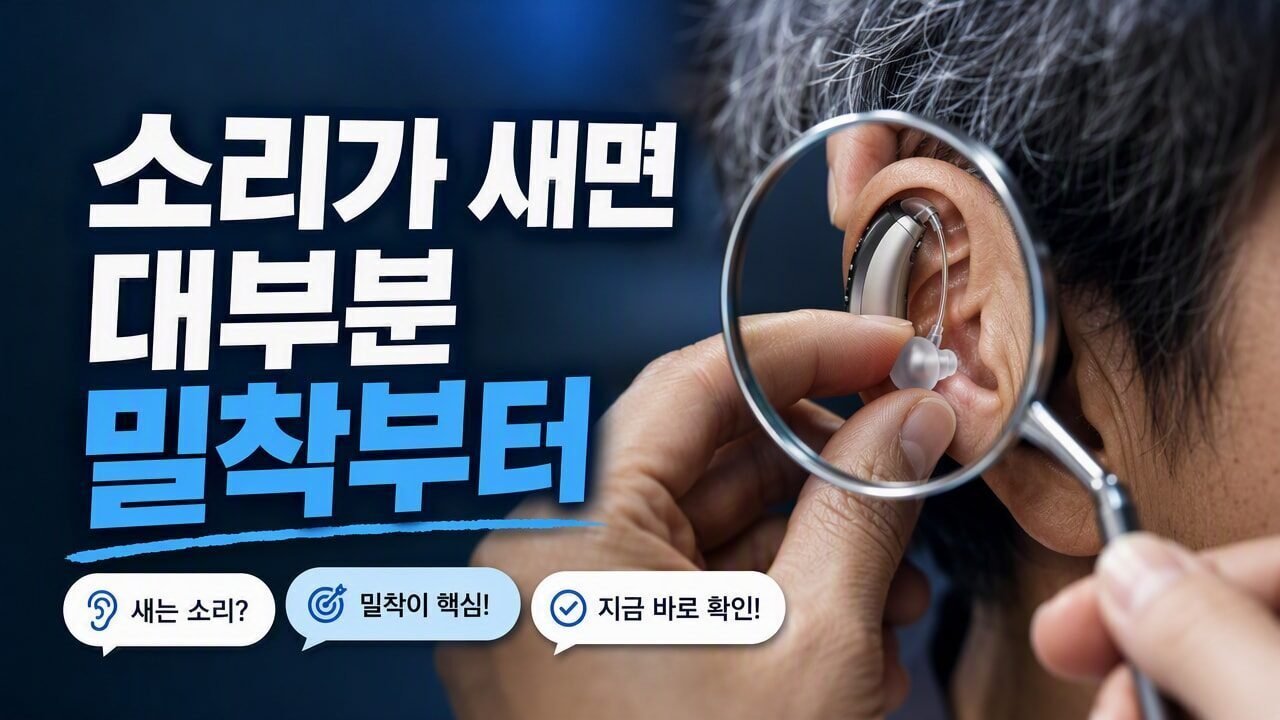
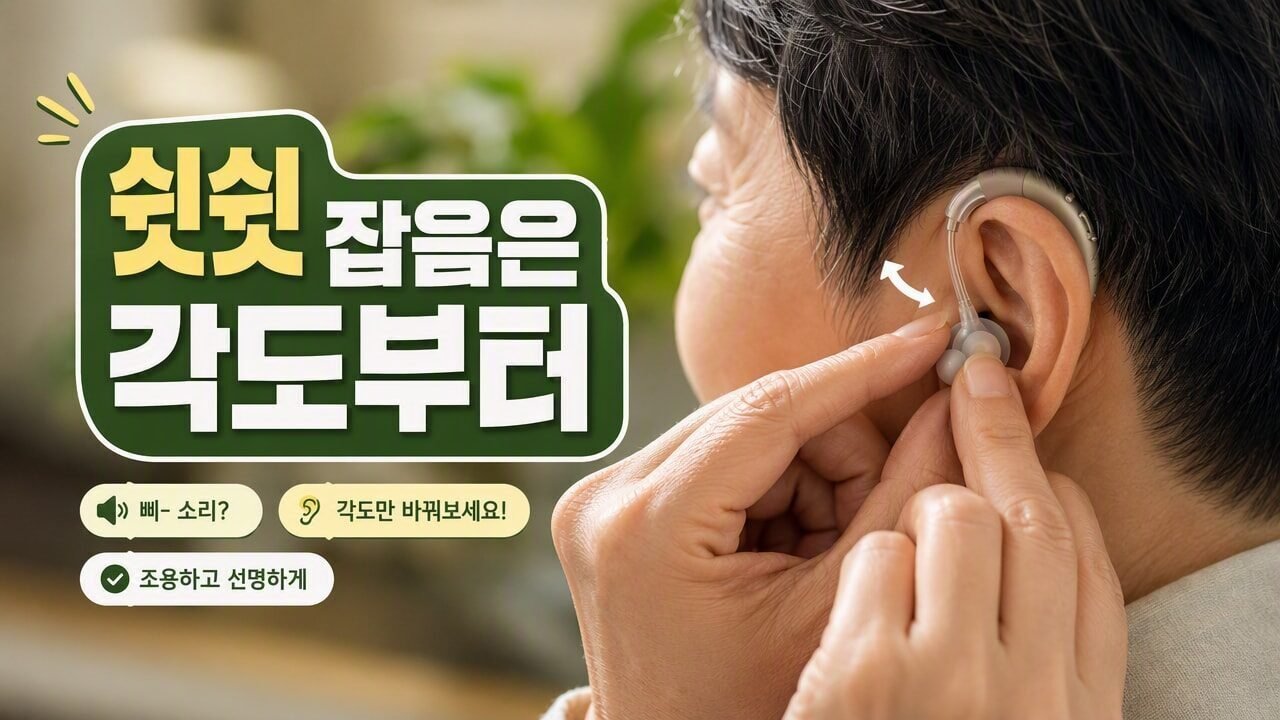
- 마이크 입력 위치(이어팁/착용 깊이)가 어긋나지 않았는지 확인하기(입력 품질이 떨어지면 통화 안정성이 흔들려요)
- 통화가 끊기거나 통화 모드가 늦게 붙는 패턴이 있으면, “통화용 설정/점검 순서”로 정리해서 반복 확인하기
음악 vs 통화 모드: 체크 기준 한눈에 보기
헷갈릴 때는 아래 표처럼 “무엇이 먼저 다르게 보이냐”로 원인을 좁히는 게 편해요.
| 관찰되는 현상 | 가능성 높은 원인 | 우선 확인 |
|---|---|---|
| 음악은 자동연결이 빠름 | 통화용 오디오 경로/권한/통화 모드 설정 이슈 | 통화 출력 장치, 통화 권한, 통화 모드 프로필 |
| 통화 연결이 늦거나 안 붙음 | 마이크 입력 품질 문제 또는 통화 모드 세팅 불일치 | 착용 상태, 이어팁 밀착, 마이크 관련 설정 |
| 음악/통화 둘 다 느림 | 페어링 기록 충돌, 블루투스 절전/캐시, 주변 간섭 | 기기 재페어링, 블루투스 절전 설정 확인 |
| 가끔만 반복됨 | 앱 상태/알림/절전 타이밍, 주변 블루투스 환경 | 앱 재실행, 다른 장소에서 동일 테스트 |
연결 속도를 올리는 집에서의 점검 순서(실전)
아래 순서는 “무엇을 먼저 건드리면 시간 낭비가 적은지” 기준으로 잡았어요.
- 음악 앱을 먼저 켜고 자동연결이 빠른지 확인
- 그다음 전화 수신/통화에서 보청기로 출력이 잡히는지 확인
- 통화가 느리다면, 스마트폰의 오디오 출력 장치가 보청기로 바뀌는지 확인
- 통화가 계속 늦으면, 보청기 앱에서 통화 모드 관련 설정(마이크/프로필)이 음악과 다르게 저장돼 있는지 확인
- 착용을 조절해보고(이어팁 밀착/깊이), 통화 시 마이크 입력이 안정적으로 들어오는지 다시 테스트
- 그래도 반복되면 앱/기기의 설정 동기화(재시작 포함) 후 다시 페어링 상황을 점검
자주 생기는 실수 3가지
- 음악이 붙으니 블루투스 자체는 문제 없다고 단정하기(통화는 오디오 경로가 달라요)
- 통화할 때마다 무작정 보청기를 껐다 켜기(프로필/권한이 원인이면 반복됩니다)
- 착용을 그대로 둔 채 “설정만 바꾸기”(마이크 입력 품질이 흔들리면 통화가 늦어질 수 있어요)
함께 보면 좋은 점검 글 2개
같은 Bluetooth라도 “마이크가 멀게 느껴지는 문제”나 “통화가 끊기는 문제”로 이어지는 경우가 많아요. 아래 글로 연결해 점검하면 빠르게 정리됩니다.
- 보청기 마이크 소리가 자꾸 멀게 느껴질 때 비교해볼 것, 귀 안 위치 vs 바람 환경 어떤 게 더 원인일까
- 보청기 Bluetooth로 음악은 되는데 통화만 안 될 때, 통화 모드에서 자주 생기는 실수와 점검 순서
마무리: 오늘 바로 해볼 “최소 체크”
시간이 없을 땐 이것만 해보세요. 음악은 빠른데 통화만 늦으면 통화 출력 장치와 통화 모드/권한부터 확인하고, 둘 다 느리면 페어링 기록 충돌·절전 설정을 우선으로 좁히는 게 효율적이에요.
정부지원금 자격, 절차부터 청력검사까지. 방문 전 부담 없이 상담부터 시작하세요.
자주 묻는 질문
음악은 자동연결이 빠른데 통화만 늦는 건 어떤 경우가 많나요?
통화 시 오디오 출력 경로가 바뀌는 과정에서 통화 권한, 통화 모드 프로필, 마이크 입력(착용 밀착)이 음악과 다르게 작동하는 경우가 많습니다.
통화가 늦으면 보청기 재시작부터 하면 될까요?
재시작은 임시 해결일 수 있어요. 반복된다면 “출력 장치가 보청기로 잡히는지”, “통화용 권한이 허용돼 있는지”, “통화 모드 설정이 올바른지”, “착용이 안정적인지”를 순서대로 확인하는 편이 좋아요.
어떤 테스트를 하면 원인을 더 빨리 좁힐 수 있나요?
같은 장소에서 먼저 음악 자동연결 속도를 보고, 바로 통화 시 오디오 출력 장치가 보청기로 바뀌는지 확인해보세요. 이때 음악/통화 중 어느 쪽이 먼저 흔들리는지가 원인 분류에 가장 도움이 됩니다.
야외에서 유독 느리게 느껴지면 무엇을 의심해야 하나요?
장치 자체 문제뿐 아니라 주변 환경(신호 간섭, 바람, 착용 위치 흔들림)도 영향을 줄 수 있어요. 특히 통화에서 더 두드러지면 마이크 입력 상태를 같이 점검하는 게 좋아요.